Googleスプレッドシートは、Googleが提供している表計算ツールです。
数字を計算するだけでなく、表を作ったり、データを整理したり、複数人で情報を共有したりと、さまざまな使い方ができます。
「Googleスプレッドシートって何ができるの?」
「無料で使える?」
「仕事でも使えるの?」
この記事では、Googleスプレッドシートをこれから使ってみたい方に向けて、基本的な特徴やできることをわかりやすく紹介します。
Googleスプレッドシートとは?
Googleスプレッドシートは、Googleが提供しているオンラインの表計算ツールです。
Googleアカウントがあれば、基本的な機能を無料で利用できます。
マス目状に並んだ「セル」に文字や数字を入力して、表を作ったり計算したりできます。
たとえば、
- 家計簿を作る
- 売上を管理する
- スケジュールをまとめる
- 在庫を管理する
- タスクの進捗を管理する
- アンケート結果を集計する
など、さまざまな用途に利用できます。
また、作成したファイルはGoogleドライブに保存されるため、パソコンだけでなく、スマートフォンやタブレットから確認することもできます。
MicrosoftのExcelと同じ「表計算ソフト」に分類され、表の作成や計算など共通する機能も多くあります。
Googleスプレッドシートの特徴
Googleスプレッドシートには、単純に表を作るだけではない便利な特徴があります。
Googleアカウントがあれば無料で使える
個人で利用する場合、Googleアカウントがあれば基本的な機能を無料で使えます。
特別なソフトを購入しなくても、ブラウザからGoogleスプレッドシートを開いてすぐに使い始められます。
自動で保存される
Googleスプレッドシートでは、作業した内容が自動的に保存されます。
「保存ボタンを押し忘れて、せっかく入力した内容が消えてしまった」という心配を減らせるのは便利なポイントです。
変更履歴を確認することもできるため、以前の状態を確認したり、必要に応じて過去の状態に戻したりすることもできます。
複数人で同時に編集できる
作成したスプレッドシートは、ほかの人と共有できます。
共有したメンバーが同じファイルを同時に開き、それぞれ編集することも可能です。
たとえば、職場でひとつの管理表を共有して、それぞれが必要な情報を入力するといった使い方ができます。
共有する相手に合わせて、閲覧のみ、コメント可能、編集可能などの権限を設定することもできます。
パソコン以外からも確認できる
Googleドライブに保存されているため、同じGoogleアカウントでログインすれば、別のパソコンやスマートフォン、タブレットからもアクセスできます。
外出先からデータを確認したい場合にも便利です。
Googleスプレッドシートでできること
ここからは、Googleスプレッドシートを使って具体的にどのようなことができるのか紹介します。
表を作って情報を整理する
セルに文字や数字を入力して、情報を表にまとめることができます。
たとえば、簡単な家計簿なら、
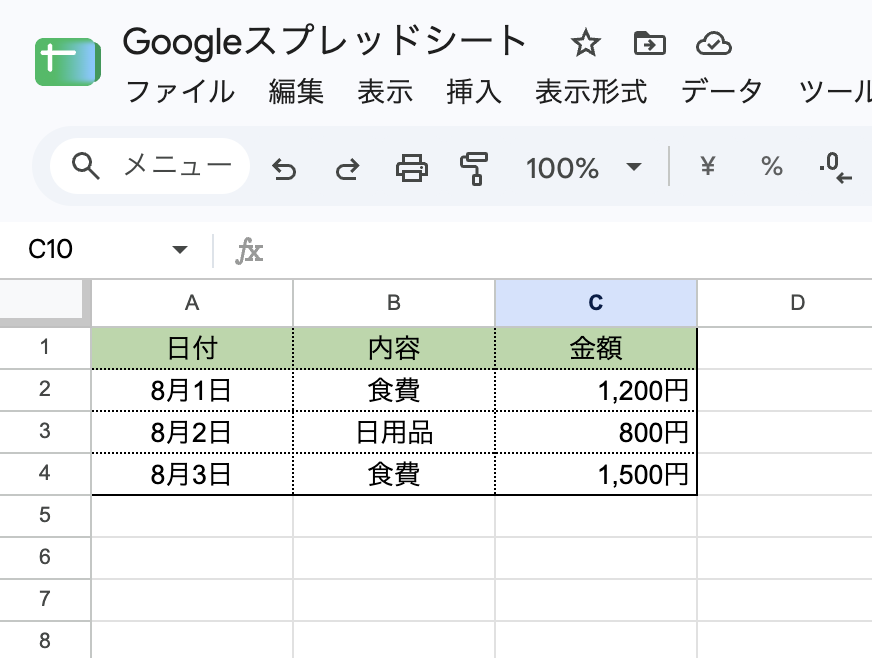
といった形で記録できます。
データが増えても、並べ替えやフィルタなどの機能を使って整理できます。
関数を使って計算する
Googleスプレッドシートでは「関数」を使って、計算や集計を自動化できます。
たとえば、複数の数字を合計したい場合に使えるのが「SUM関数」です。
ほかにも、平均を求めたり、条件に合うデータだけを集計したりと、さまざまな関数があります。
最初からたくさんの関数を覚える必要はありません。「こんな計算をしたい」と思ったときに、必要な関数を少しずつ覚えていくだけでも十分活用できます。
グラフを作る
入力したデータからグラフを作成できます。
棒グラフや折れ線グラフ、円グラフなどを使えば、数字だけではわかりにくい変化や割合を視覚的に確認できます。
たとえば、毎月の売上を記録して折れ線グラフにすれば、売上がどのように変化しているのか確認しやすくなります。
プルダウンを作る
あらかじめ用意した選択肢から入力内容を選べる「プルダウン」を作ることもできます。
たとえばタスク管理表なら、
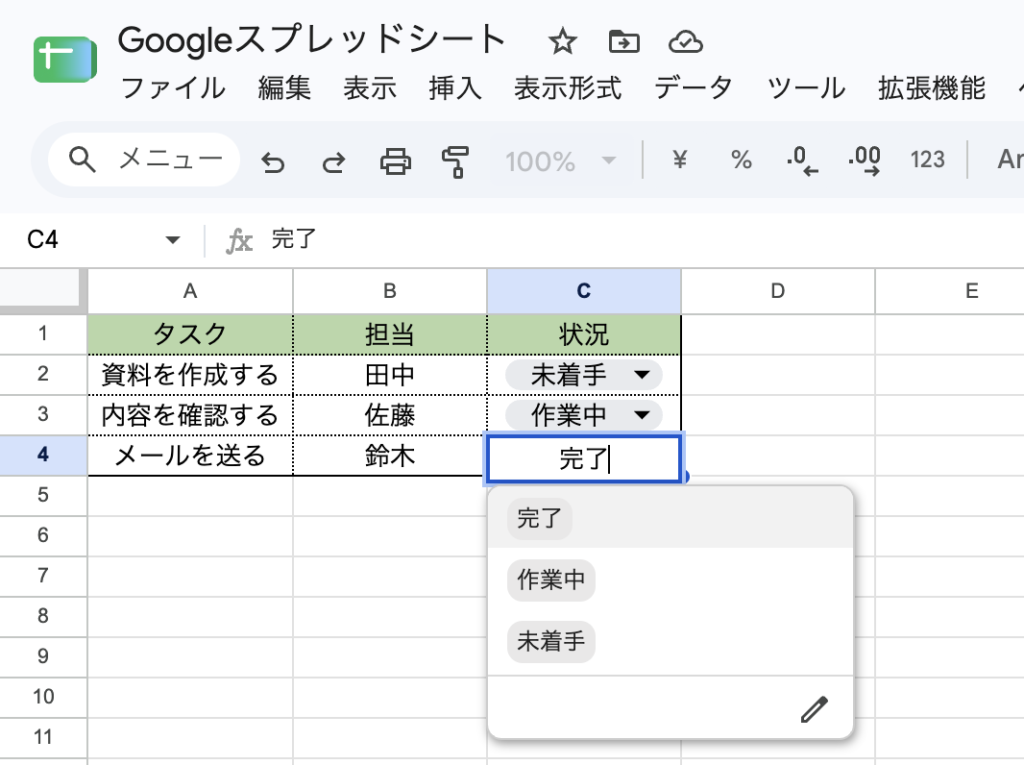
という選択肢を作っておけば、毎回文字を入力する必要がありません。
入力する内容を統一できるため、複数人で同じ表を使うときにも便利です。
チェックボックスを作る
セルの中にチェックボックスを作ることもできます。
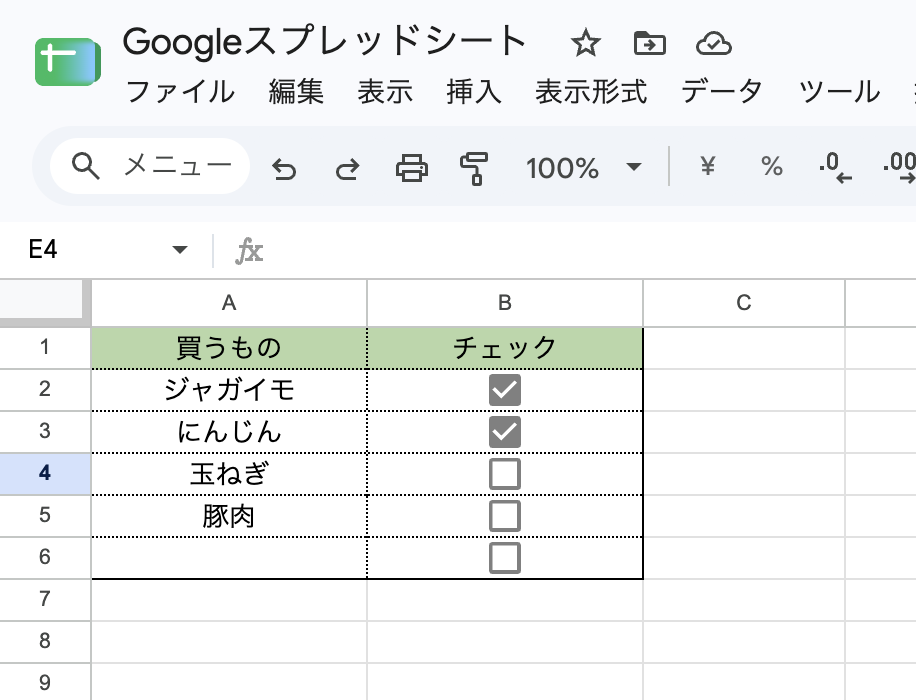
「終わったらチェックを入れる」という使い方ができるため、タスク管理や持ち物リストなどにも活用できます。
条件によってセルの色を変える
「条件付き書式」という機能を使うと、設定した条件に合わせてセルの表示を自動的に変えられます。
たとえば、
「期限を過ぎたら赤くする」
「売上が目標を達成したら色を付ける」
といった設定ができます。
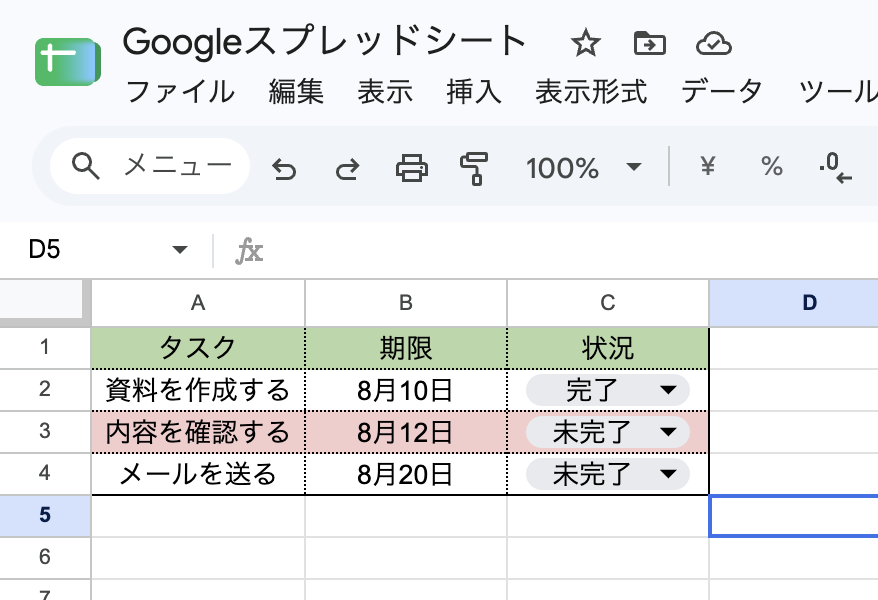
例えば、今日が8月14日だとすると、期限が過ぎている8月12日のタスクを自動的に赤く表示するといった使い方ができます。
データが多くなったときにも、確認したい情報を見つけやすくなります。
Googleフォームと連携する
Googleスプレッドシートは、Googleフォームと連携することもできます。
Googleフォームで集めたアンケートや申し込みの回答を、スプレッドシートに記録していくことができます。
回答をひとつずつ手作業で転記する必要がないため、アンケート結果の管理や集計にも便利です。
Apps Scriptを使って作業を自動化する
さらに高度な使い方として、Google Apps Script(GAS)を利用した自動化もできます。
たとえば、
- 決まった作業を自動で実行する
- データを別のシートへ転記する
- 条件に合わせてメールを送信する
- 定期的に処理を実行する
などが可能です。
少し難しそうに感じるかもしれませんが、Googleスプレッドシートに慣れてきたら挑戦してみると、できることが大きく広がります。
Googleスプレッドシートはどんなときに便利?
Googleスプレッドシートは、仕事から日常生活まで幅広く利用できます。
たとえば、
- 家計簿を作りたい
- 仕事の売上を管理したい
- タスクを管理したい
- 複数人で情報を共有したい
- アンケート結果をまとめたい
- 毎回行っている計算を自動化したい
といった場面で活用できます。
最初は簡単な表を作るだけでも構いません。
使っていくうちに「この作業をもっと楽にできないかな?」と思ったら、関数やプルダウン、条件付き書式などを少しずつ取り入れていくと、活用の幅が広がっていきます。
まとめ
Googleスプレッドシートは、Googleが提供しているオンラインの表計算ツールです。
表を作るだけでなく、関数による計算やデータの集計、グラフ作成、プルダウン、チェックボックス、共同編集など、さまざまな機能があります。
さらにGoogleフォームやApps Scriptなどと組み合わせれば、情報の収集や日々の作業を効率化することもできます。
機能が多いため、初めて見ると難しそうに感じるかもしれませんが、すべてを一度に覚える必要はありません。
まずは文字や数字を入力して簡単な表を作るところから始めて、必要になった機能を少しずつ覚えていきましょう。