Googleスプレッドシートを使ってみたいけれど、「どうやって始めればいいの?」「基本的な使い方がわからない」という方もいるのではないでしょうか。
Googleスプレッドシートは、Googleアカウントがあれば基本的な機能を無料で利用できます。
この記事では、初めてGoogleスプレッドシートを使う方に向けて、新しいスプレッドシートの作成から文字や数字の入力、表の整え方、保存まで、基本的な使い方をわかりやすく解説します。
今回は実際に簡単な家計簿を作りながら操作していきます。
Googleスプレッドシートを始める前に
Googleスプレッドシートを利用するには、Googleアカウントが必要です。
すでにGmailなどのGoogleサービスを利用している場合は、同じGoogleアカウントでGoogleスプレッドシートを利用できます。
この記事では、Googleアカウントを持っている状態から解説していきます。
新しいGoogleスプレッドシートを作成する
まずは、新しいスプレッドシートを作成しましょう。
Googleスプレッドシートを開くと、スプレッドシートの一覧が表示されます。
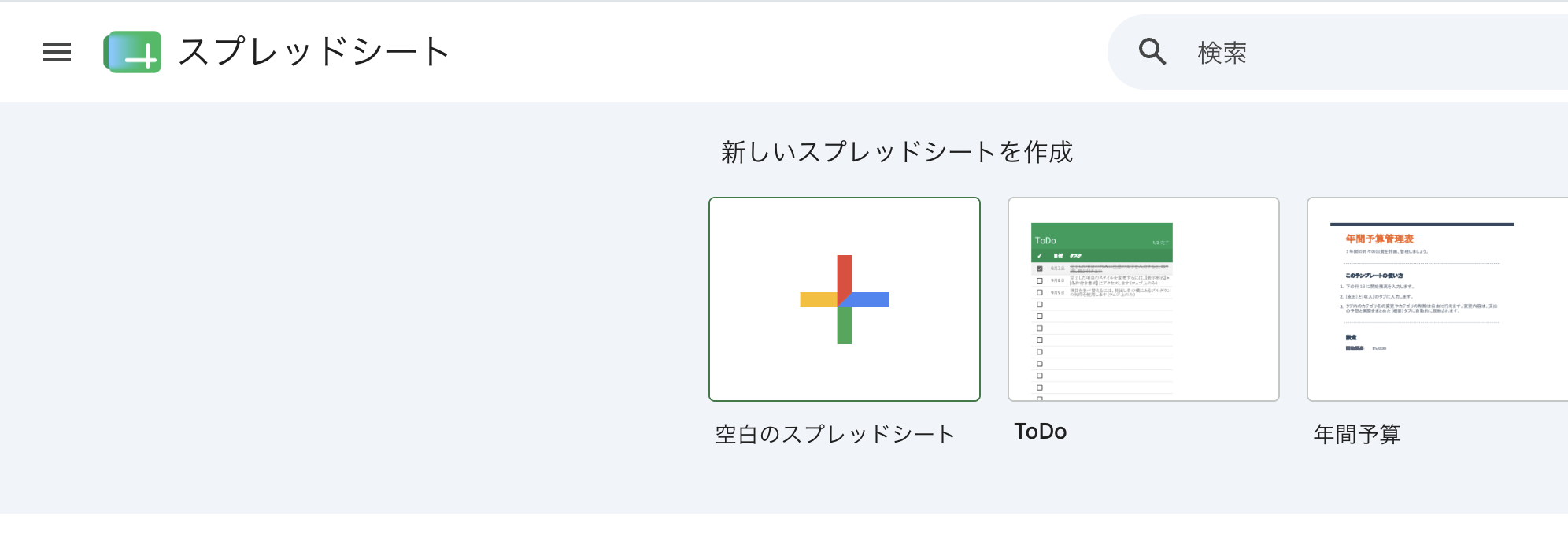
「空白のスプレッドシート」をクリックすると、新しいスプレッドシートが作成されます。
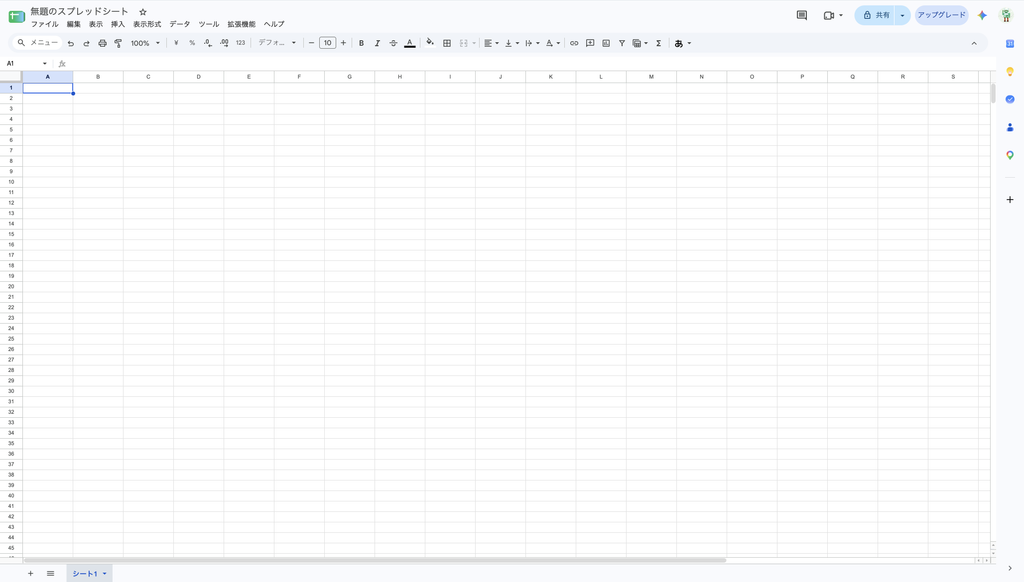
新しいスプレッドシートを開くと、行と列に分かれたマス目が表示されます。
このひとつひとつのマス目を「セル」と呼びます。
スプレッドシートのファイル名を変更する
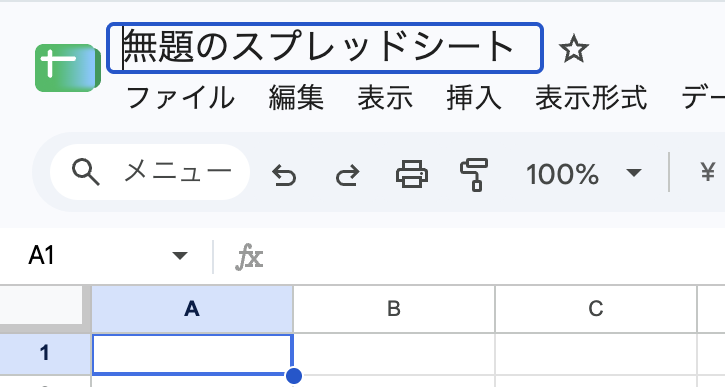
新しく作成したスプレッドシートには、最初は「無題のスプレッドシート」という名前が付いています。
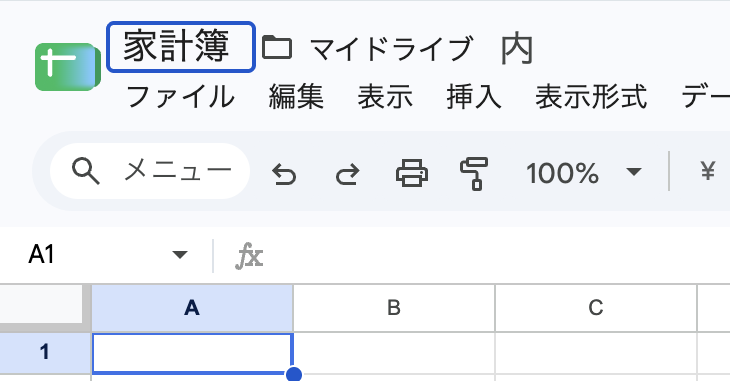
画面左上の「無題のスプレッドシート」をクリックすると、好きな名前に変更できます。
今回は家計簿を作るので、「家計簿」などわかりやすい名前を付けておきましょう。
セルに文字や数字を入力する
ここから、実際に簡単な家計簿を作っていきます。
入力したいセルをクリックし、キーボードから文字や数字を入力します。
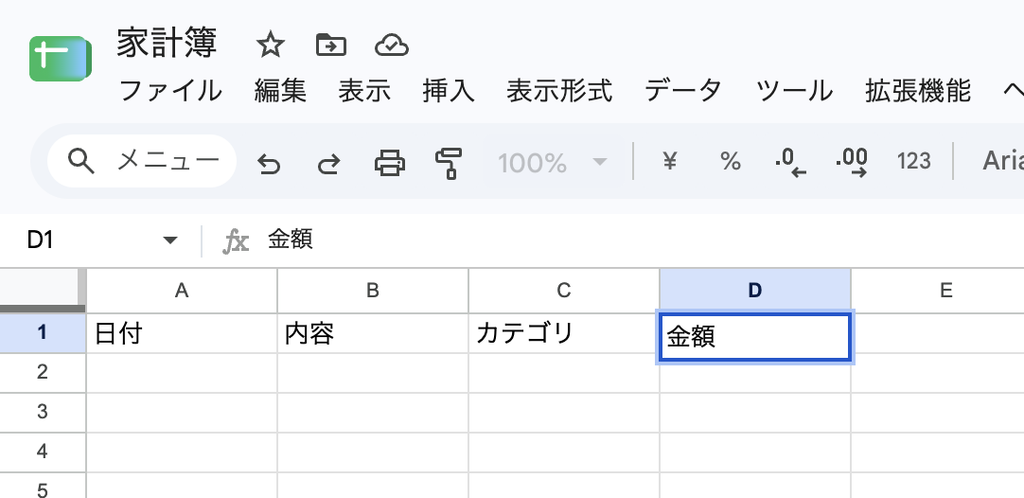
まずは1行目に、
- 日付
- 内容
- カテゴリ
- 金額
と入力してみましょう。
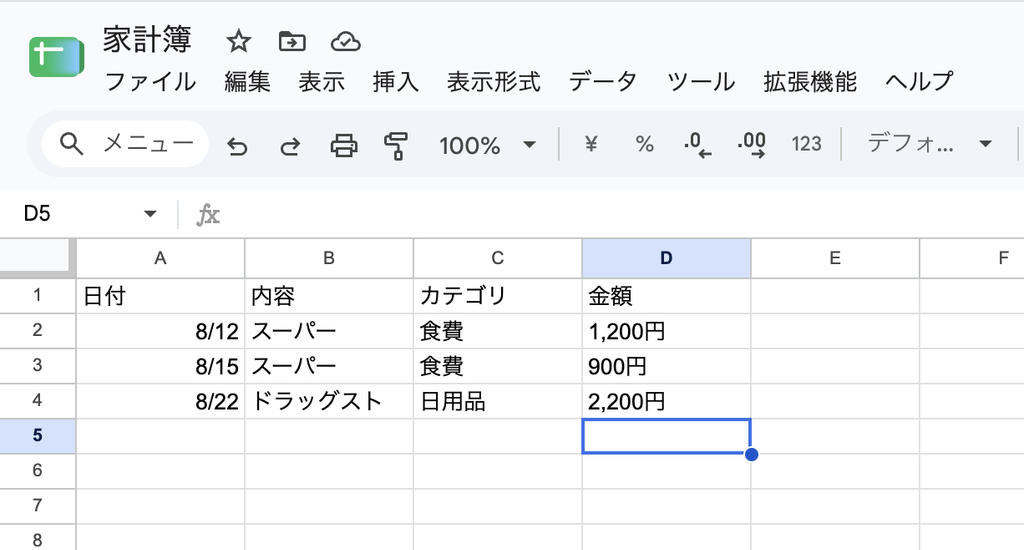
次に、その下の行へ実際のデータを入力します。
たとえば「8月12日・スーパー・食費・1,200円」のように入力していきます。
入力した内容を変更したい場合は、変更したいセルをダブルクリックすると編集できます。
セルを選択してdeleteキーを押せば、入力した内容を削除することもできます。
行や列を追加・削除する
スプレッドシートでは、必要に応じて行や列を追加できます。
行を追加したい場合は、画面左側に表示されている行番号を右クリックします。
表示されたメニューから「上に1行挿入」または「下に1行挿入」を選択すると、新しい行を追加できます。
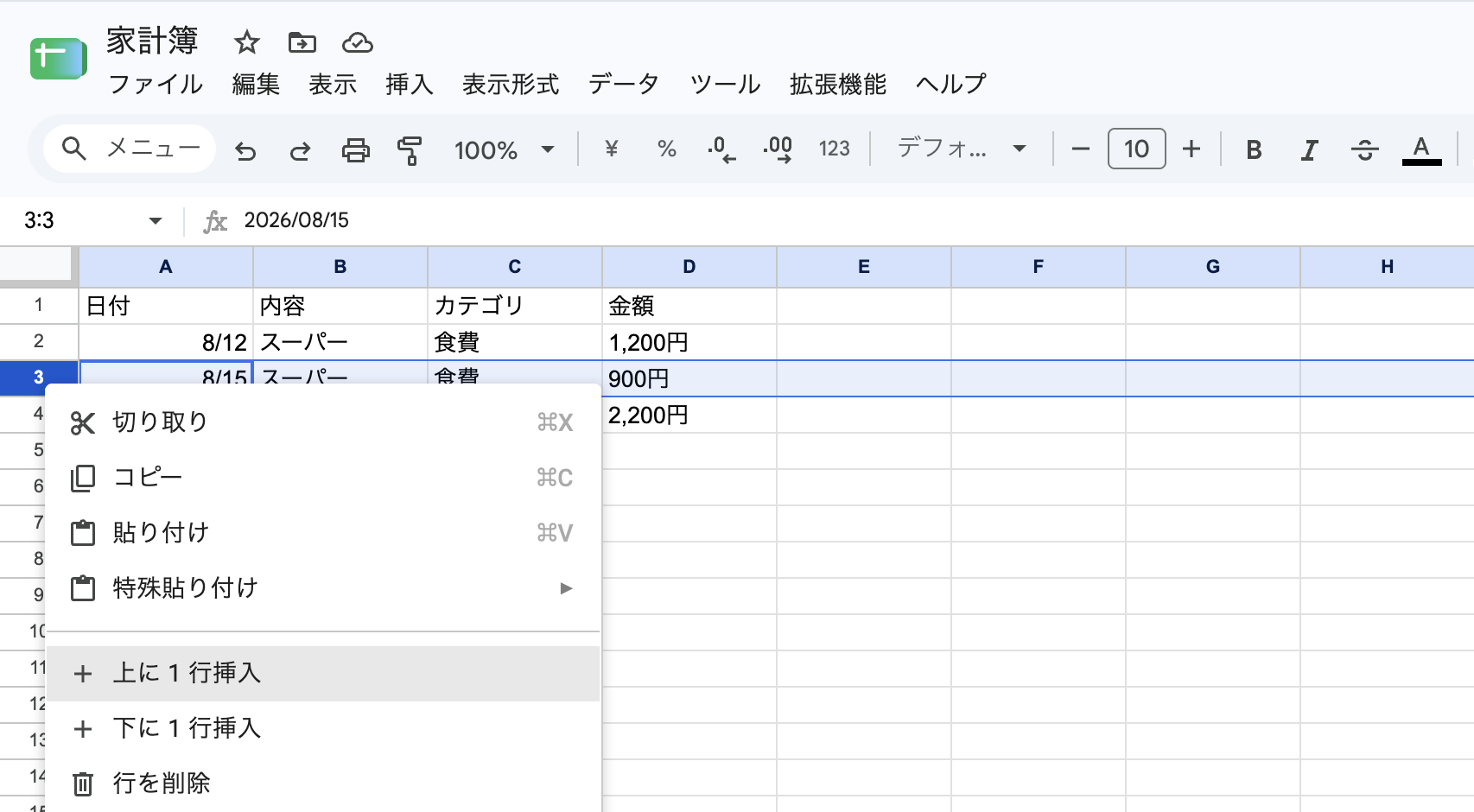
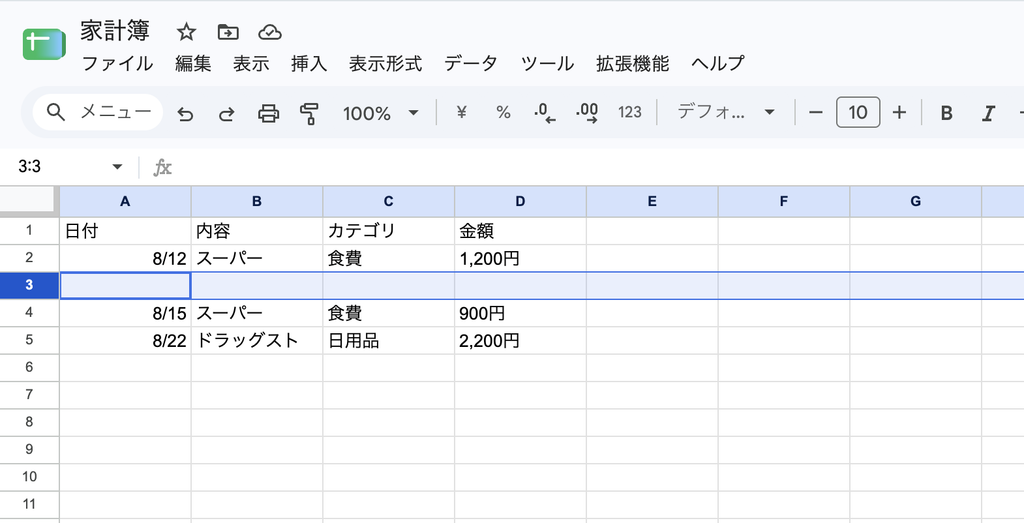
列の場合も同じように、上部のA・B・Cなどの列名を右クリックして追加できます。
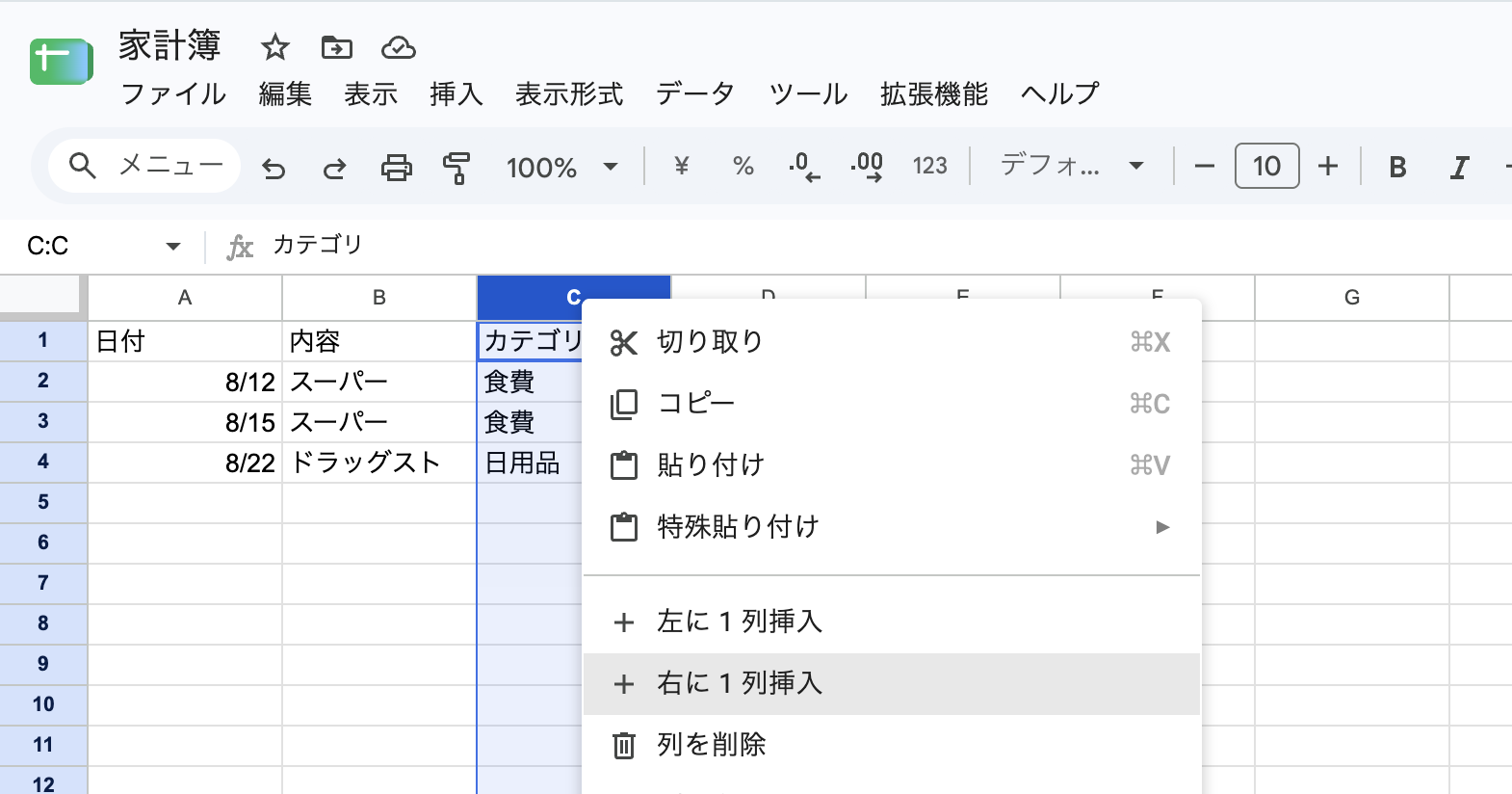
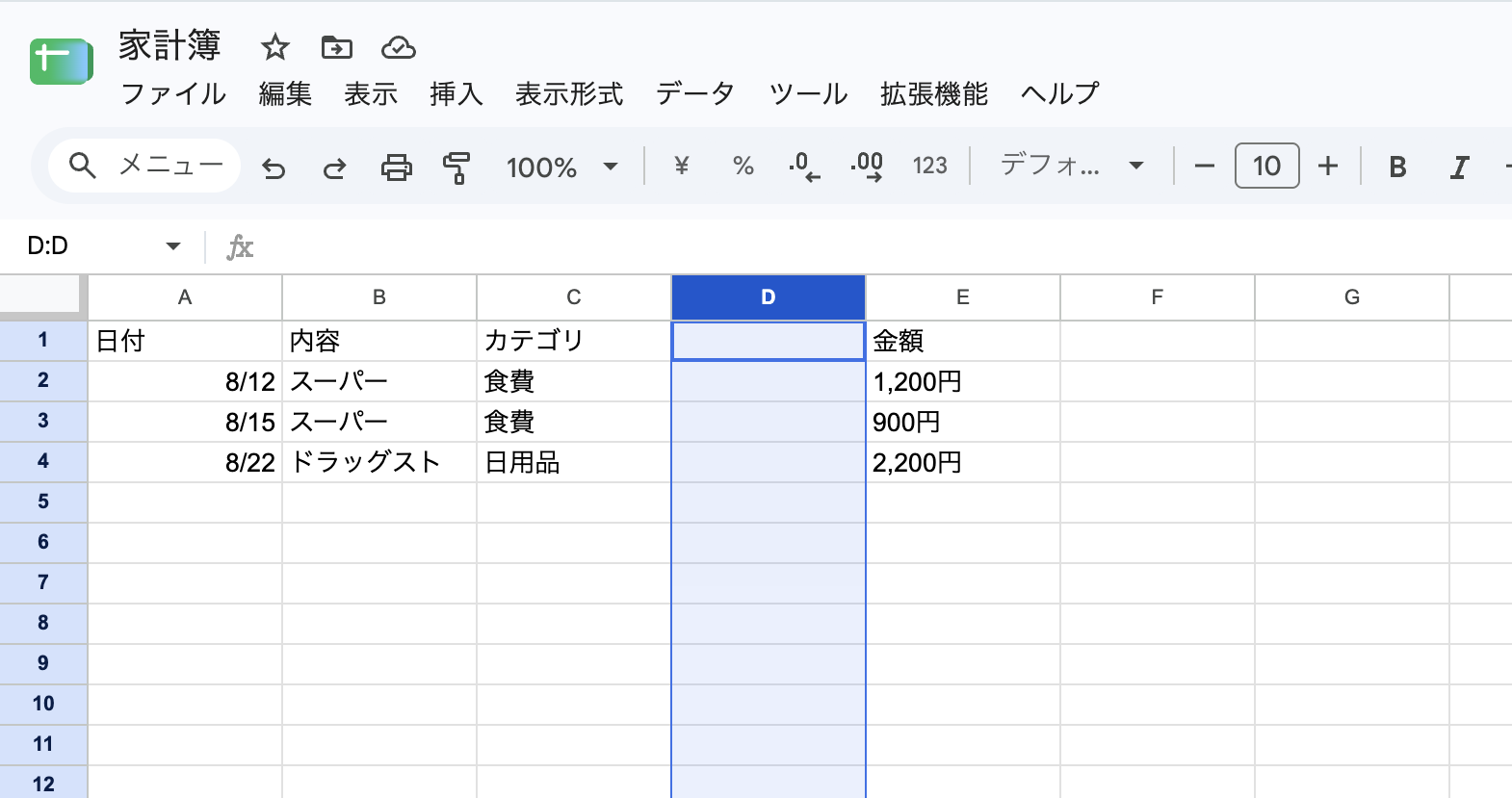
不要になった行や列も、同じメニューから削除できます。
列の幅を変更する
入力する文字が長いと、セルから文字がはみ出したり、内容が見えにくくなったりすることがあります。
そんなときは、列の幅を変更してみましょう。
列名の境界部分にカーソルを合わせて左右にドラッグすると、列の幅を変更できます。
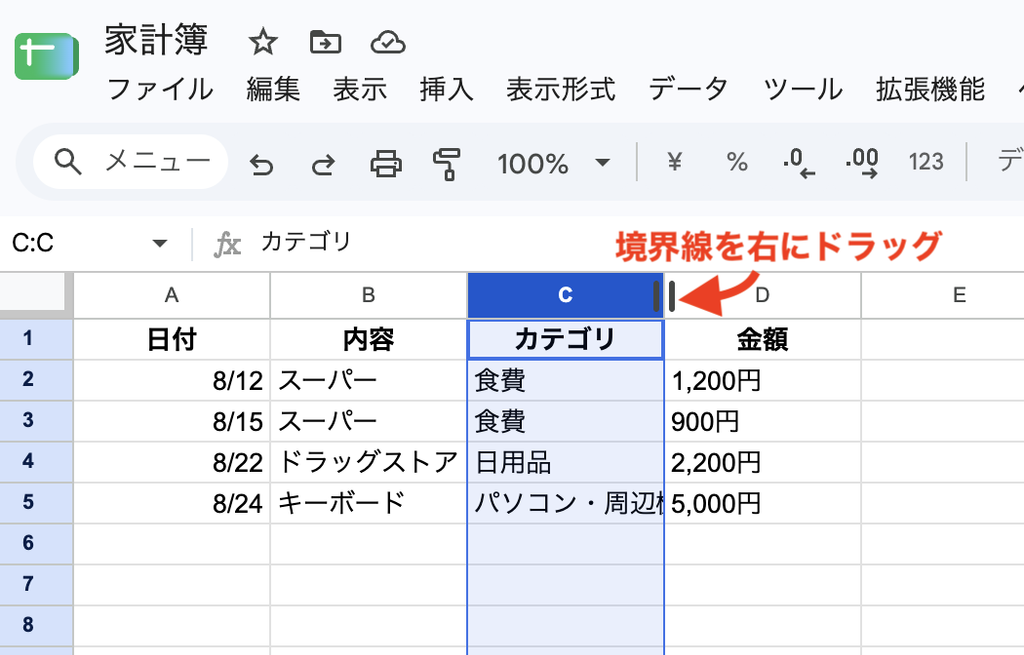
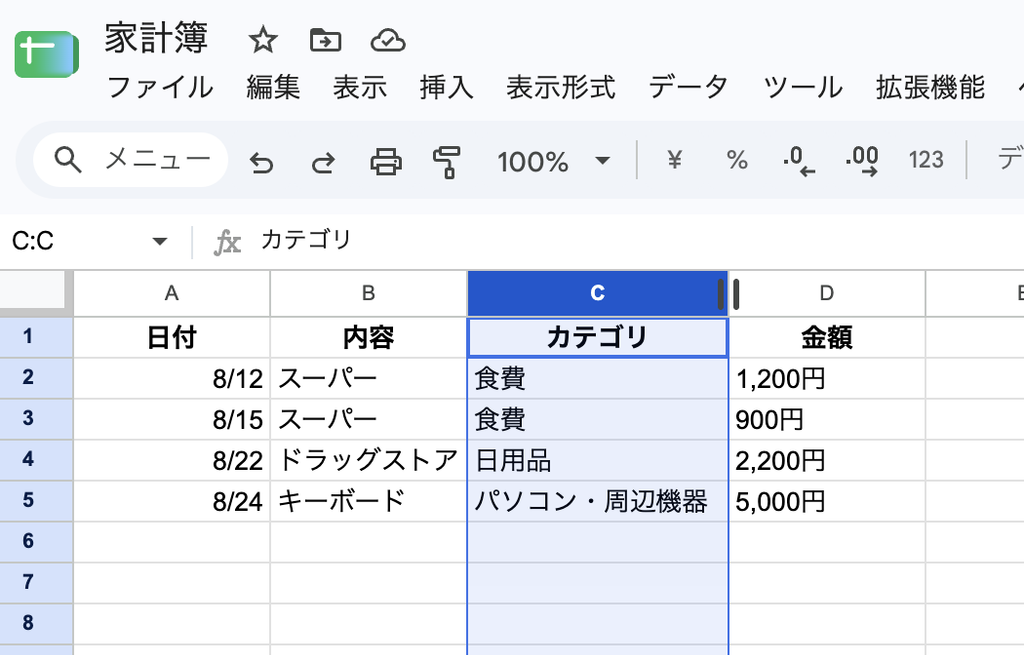
内容に合わせて幅を調整すると、表が見やすくなります。
文字の位置や見た目を整える
入力したデータは、ツールバーを使って見やすく整えることができます。
たとえば、
- 文字を太字にする
- 文字の大きさを変える
- 文字を左・中央・右に揃える
- セルに背景色を付ける
- 罫線を付ける
といった変更ができます。
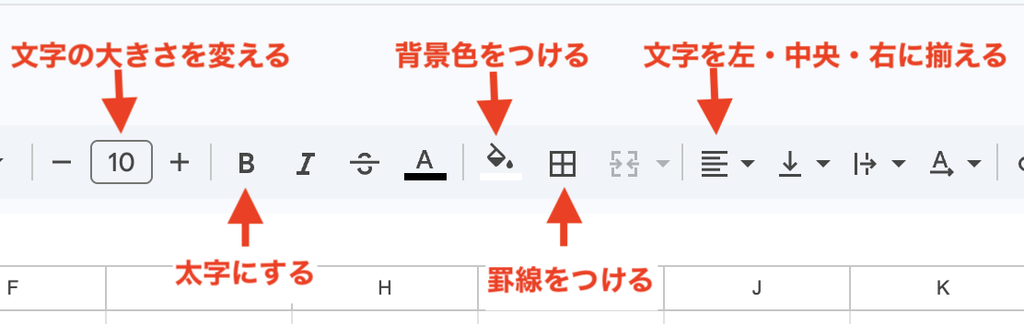
今回は見出しの「日付・内容・カテゴリ・金額」を太字にしたり、背景色を付けたりして見やすくしてみましょう。
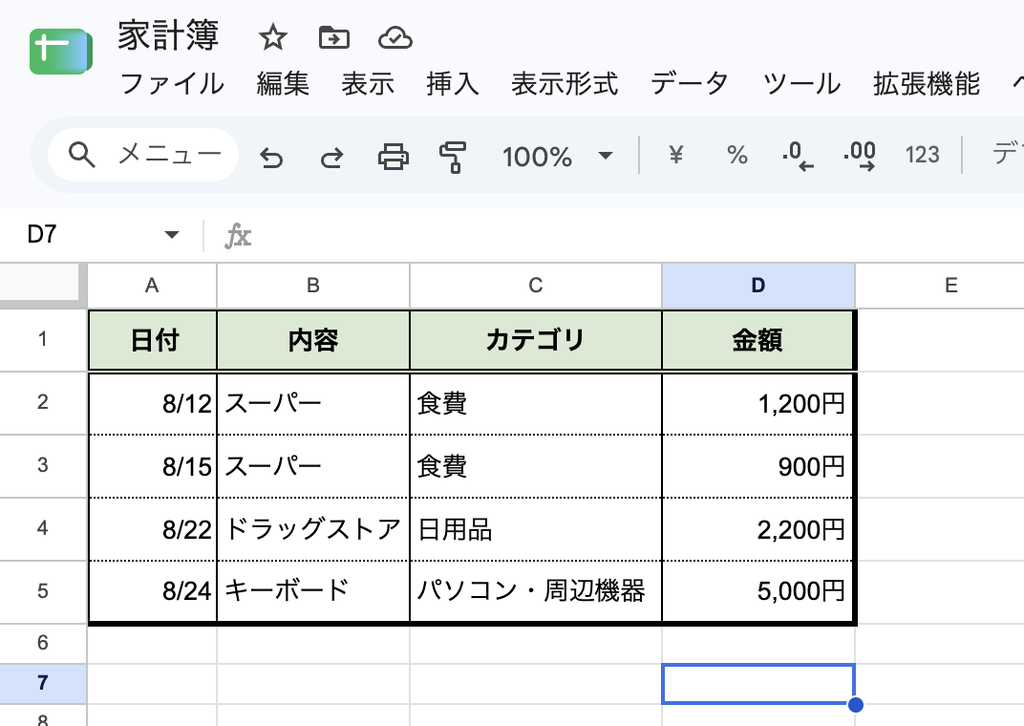
すべての機能を覚える必要はありません。まずは必要なものから使ってみるのがおすすめです。
金額を「¥」表示にする
家計簿では、入力した数字を金額として表示することもできます。
金額が入力されているセルを選択し、ツールバーから通貨の表示形式を設定すると、「1200」と入力した数字を「¥1,200」のように表示できます。
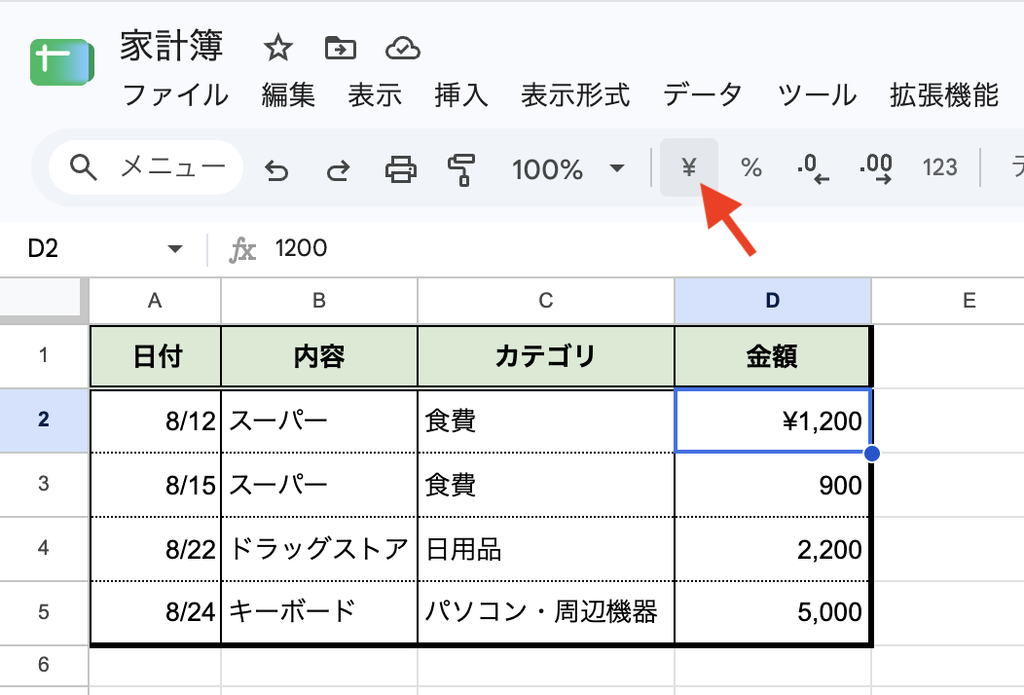
数字そのものを入力し直さなくても、表示形式を変更するだけで見た目を整えられます。
Googleスプレッドシートは自動で保存される
Googleスプレッドシートには、基本的に「保存」ボタンを押す必要がありません。
入力や編集をすると、変更した内容が自動的にGoogleドライブへ保存されます。
画面上部に「ドライブに保存しました」などと表示されていれば、保存されています。
そのため、作業するたびに自分で保存する必要はありません。
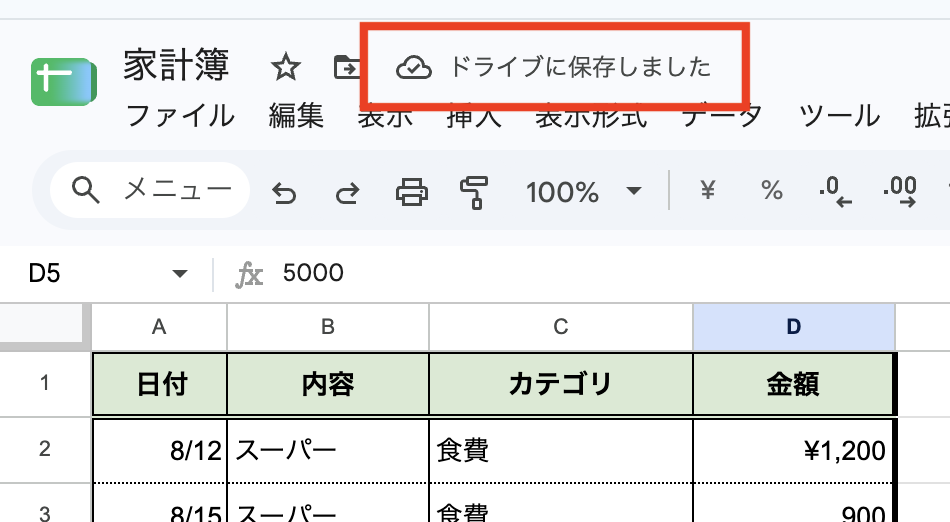
ただし、インターネットの接続状況などによっては保存が完了していない場合もあるため、画面上部の保存状況を確認してから閉じると安心です。
作成したスプレッドシートをもう一度開く
作成したスプレッドシートはGoogleドライブに保存されています。
Googleドライブを開くと、先ほど作成した「家計簿」が表示されます。
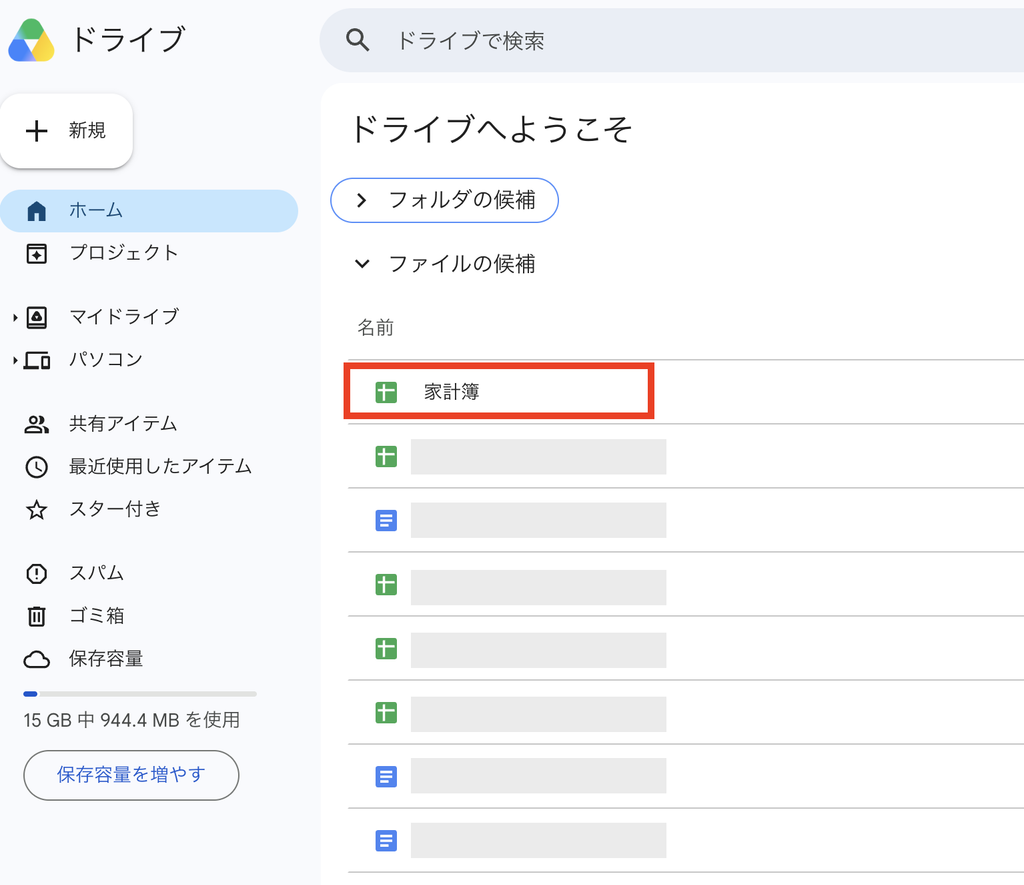
ファイルをクリックすれば、前回保存した状態から再び編集できます。
まとめ
Googleスプレッドシートは、Googleアカウントがあればすぐに使い始められます。
今回は簡単な家計簿を作りながら、スプレッドシートの作成や文字・数字の入力、行や列の追加、表の見た目の整え方など、基本的な使い方を紹介しました。
また、Googleスプレッドシートで編集した内容はGoogleドライブに自動で保存されるため、基本的に自分で保存ボタンを押す必要はありません。
初めて使う場合は、今回のような簡単な表をひとつ作って、実際に操作してみると使い方を覚えやすくなります。
Googleスプレッドシートには、ほかにも関数やプルダウン、チェックボックス、条件付き書式など便利な機能があります。
最初からすべてを覚えようとせず、必要な機能から少しずつ使ってみましょう。